



码龄10年
 暂无认证
暂无认证
51501 访问
1
访问
1
等级
8 获赞
3
获赞
3 评论
评论
热门文章
-
一.某岛之人物对象及其加密函数解析
 3087
3087
-
一.《传奇M》装备栏遍历的突破口
2807
-
二.某龙端游中LUA的分析和调用
2507
-
一.《轩辕传奇》周围遍历之二叉树
2114
-
一.窗口坐标与屏幕坐标
2097
最新评论
-
20240228阿⑤
积分乍获得
-
20231124ziher
666
-
20230909八月老师
什麼時候發佈易語言支持庫呢
1.3 JavaScript操作DOM之操作元素
admin
 2024-04-27 12:12:08 发布
383
2024-04-27 12:12:08 发布
383
分类专栏: 文章标签:
1.改变元素内容
element.innerText
// 从起始位置到终止位置的内容, 但它去除 html 标签, 同时空格和换行也会去掉

element.innerHTML
// 起始位置到终止位置的全部内容,包括 html 标签,同时保留空格和换行
<!DOCTYPE html>
<html>

<head>
    <meta charset="UTF-8">
    <meta name="viewport" content="width=device-width, initial-scale=1.0">
    <meta http-equiv="X-UA-Compatible" content="ie=edge">
    <title>Document</title>
</head>

<body>
    <div></div>
    <p>
        我是文字
        <span>123</span>
    </p>
3.    <script>
        // innerText 和 innerHTML的区别
        // 1. innerText 不识别html标签 非标准  去除空格和换行
        var div = document.querySelector('div');
        // div.innerText = '<strong>今天是:</strong> 2019';
        // 2. innerHTML 识别html标签 W3C标准 保留空格和换行的
        div.innerHTML = '<strong>今天是:</strong> 2019';
        // 这两个属性是可读写的  可以获取元素里面的内容
        var p = document.querySelector('p');
        console.log(p.innerText);
        console.log(p.innerHTML);
    </script>
</body>

</html>
<!DOCTYPE html>
<html>
<head>
<meta charset="UTF-8">
<meta name="viewport" content="width=device-width, initial-scale=1.0">
<meta http-equiv="X-UA-Compatible" content="ie=edge">
<title>Document</title>
<style>
div,
p {
width: 300px;
height: 30px;
line-height: 30px;
color: #fff;
background-color: pink;
}
</style>
</head>
<body>
<button>显示当前系统时间</button>
<div>某个时间</div>
<p>1123</p>
<script>
// 当我们点击了按钮, div里面的文字会发生变化
// 1. 获取元素
var btn = document.querySelector('button');
var div = document.querySelector('div');
// 2.注册事件
btn.onclick = function() {
// div.innerText = '2019-6-6';
div.innerHTML = getDate();
}
function getDate() {
var date = new Date();
// 我们写一个 2019年 5月 1日 星期三
var year = date.getFullYear();
var month = date.getMonth() + 1;
var dates = date.getDate();
var arr = ['星期日', '星期一', '星期二', '星期三', '星期四', '星期五', '星期六'];
var day = date.getDay();
return '今天是:' + year + '年' + month + '月' + dates + '日 ' + arr[day];
}
// 我们元素可以不用添加事件
var p = document.querySelector('p');
p.innerHTML = getDate();
</script>
</body>
</html>2.常见属性操作
1. innerText、innerHTML 改变元素内容

2. src、href

3. id、alt、title
<!DOCTYPE html>
<html>

<head>
    <meta charset="UTF-8">
    <meta name="viewport" content="width=device-width, initial-scale=1.0">
    <meta http-equiv="X-UA-Compatible" content="ie=edge">
    <title>Document</title>
    <style>
        img {
            width: 300px;
        }
    </style>
</head>

<body>
    <button id="ldh">刘德华</button>
    <button id="zxy">张学友</button> <br>
    <img src="images/ldh.jpg" alt="" title="刘德华">

    <script>
        // 修改元素属性  src
        // 1. 获取元素
        var ldh = document.getElementById('ldh');
        var zxy = document.getElementById('zxy');
        var img = document.querySelector('img');
        // 2. 注册事件  处理程序
        zxy.onclick = function() {
            img.src = 'images/zxy.jpg';
            img.title = '张学友思密达';
        }
        ldh.onclick = function() {
            img.src = 'images/ldh.jpg';
            img.title = '刘德华';
        }
    </script>
</body>

</html>
案例:分事件显示不同图片案例
// 根据系统不同时间来判断,所以需要用到日期内置对象
// 利用多分支语句来设置不同的图片
// 需要一个图片,并且根据时间修改图片,就需要用到操作元素src属性
// 需要一个div元素,显示不同问候语,修改元素内容即可
<!DOCTYPE html>
<html>

<head>
    <meta charset="UTF-8">
    <meta name="viewport" content="width=device-width, initial-scale=1.0">
    <meta http-equiv="X-UA-Compatible" content="ie=edge">
    <title>Document</title>
    <style>
        img {
            width: 300px;
        }
    </style>
</head>

<body>
    <img src="images/s.gif" alt="">
    <div>上午好</div>
    <script>
        // 根据系统不同时间来判断,所以需要用到日期内置对象
        // 利用多分支语句来设置不同的图片
        // 需要一个图片,并且根据时间修改图片,就需要用到操作元素src属性
        // 需要一个div元素,显示不同问候语,修改元素内容即可
        // 1.获取元素
        var img = document.querySelector('img');
        var div = document.querySelector('div');
        // 2. 得到当前的小时数
        var date = new Date();
        var h = date.getHours();
        // 3. 判断小时数改变图片和文字信息
        if (h < 12) {
            img.src = 'images/s.gif';
            div.innerHTML = '亲,上午好,好好写代码';
        } else if (h < 18) {
            img.src = 'images/x.gif';
            div.innerHTML = '亲,下午好,好好写代码';
        } else {
            img.src = 'images/w.gif';
            div.innerHTML = '亲,晚上好,好好写代码';

        }
    </script>
</body>

</html>
3.表单属性设置
type、value、checked、selected、disabled
案例:防京东显示密码
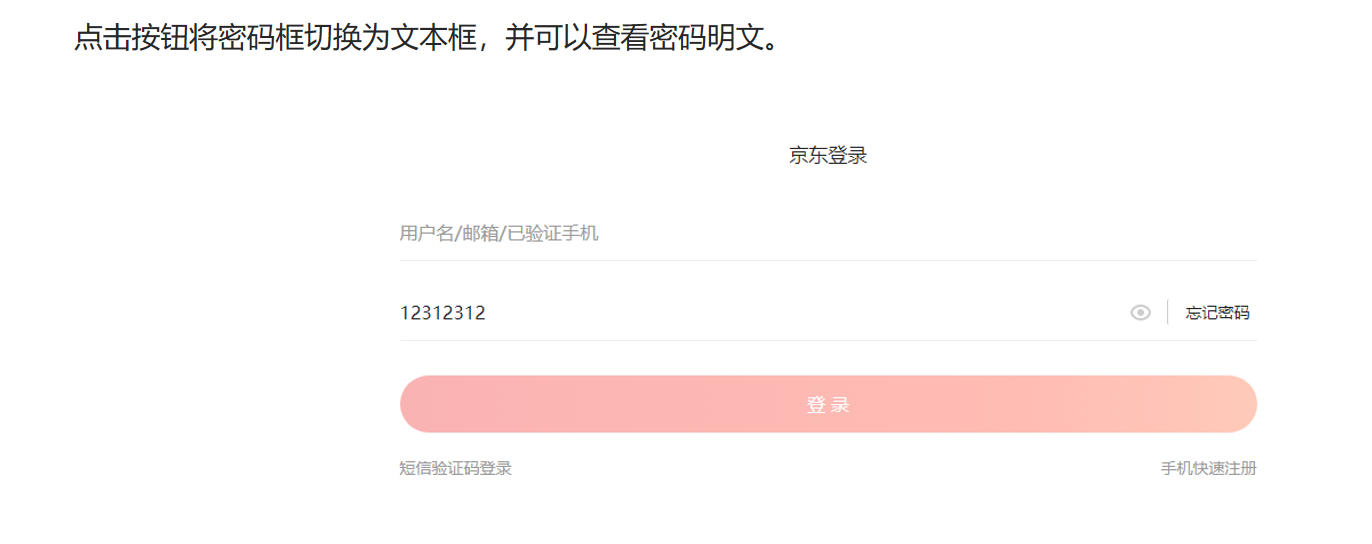
核心思路:  // 点击眼睛按钮,把密码框类型改为文本框就可以看见里面的密码
一个按钮两个状态,点击一次,切换为文本框,继续点击一次切换为密码框
算法:// 利用一个flag变量,来判断flag的值,如果是1 就切换为文本框,flag 设置为0,如果是0 就切换为密码框,flag设置为1
<!DOCTYPE html>
<html>

<head>
    <meta charset="UTF-8">
    <meta name="viewport" content="width=device-width, initial-scale=1.0">
    <meta http-equiv="X-UA-Compatible" content="ie=edge">
    <title>Document</title>
    <style>
        .box {
            position: relative;
            width: 400px;
            border-bottom: 1px solid #ccc;
            margin: 100px auto;
        }

        .box input {
            width: 370px;
            height: 30px;
            border: 0;
            outline: none;
        }

        .box img {
            position: absolute;
            top: 2px;
            right: 2px;
            width: 24px;
        }
    </style>
</head>

<body>
    <div>
        <label for="">
            <img src="images/close.png" alt="" id="eye">
        </label>
        <input type="password" name="" id="pwd">
    </div>
    <script>
        // 1. 获取元素
        var eye = document.getElementById('eye');
        var pwd = document.getElementById('pwd');
        // 2. 注册事件 处理程序
        var flag = 0;
        eye.onclick = function() {
            // 点击一次之后, flag 一定要变化
            if (flag == 0) {
                pwd.type = 'text';
                eye.src = 'images/open.png';
                flag = 1; // 赋值操作
            } else {
                pwd.type = 'password';
                eye.src = 'images/close.png';
                flag = 0;
            }

        }
    </script>
</body>

</html>
4.样式属性操作
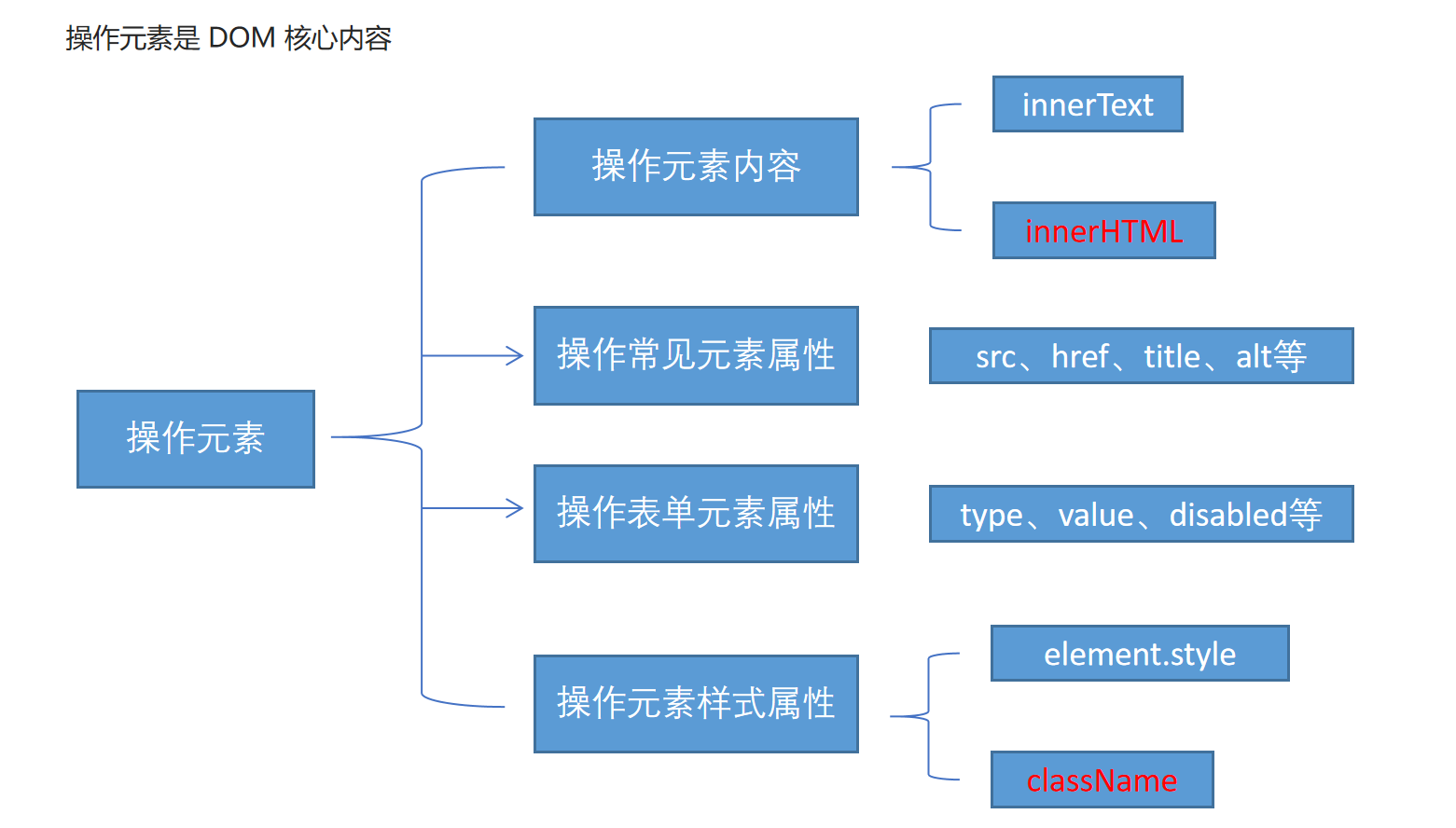
可以通过JS修改元素的大小,颜色,位置等样式
element.style     // 行内样式操作

element.className // 类名样式操作
注意:
1.// JS 里面的样式采取驼峰命名法 比如 fontSize、 backgroundColor
2.// JS 修改 style 样式操作,产生的是行内样式,CSS 权重比较高
<!DOCTYPE html>
<html>

<head>
    <meta charset="UTF-8">
    <meta name="viewport" content="width=device-width, initial-scale=1.0">
    <meta http-equiv="X-UA-Compatible" content="ie=edge">
    <title>Document</title>
    <style>
        div {
            width: 200px;
            height: 200px;
            background-color: pink;
        }
    </style>
</head>

<body>
    <div></div>
    <script>
        // 1. 获取元素
        var div = document.querySelector('div');
        // 2. 注册事件 处理程序
        div.onclick = function() {
            // div.style里面的属性 采取驼峰命名法
            this.style.backgroundColor = 'purple';
            this.style.width = '250px';
        }
    </script>
</body>

</html>
5.操作元素总结
6.排他思想
7.自定义属性
获取属性
element.属性  // 获取属性值。
element.getAttribute('属性');

区别:
// element.属性  获取内置属性值(元素本身自带的属性)
// element.getAttribute(‘属性’);  主要获得自定义的属性 (标准) 我们程序员自定义的属性
设置属性
element.属性 = ‘值’  // 设置内置属性值。
element.setAttribute('属性', '值');

区别:
// element.属性  设置内置属性值
// element.setAttribute(‘属性’);  主要设置自定义的属性 (标准)
移除属性
element.removeAttribute('属性');8.H5自定义属性
设置属性
// H5规定自定义属性data-开头做为属性名并且赋值。比如:
<div data-index=“1”></div>
// 或者使用 JS 设置
element.setAttribute(‘data-index’, 2)
获取属性
// 兼容性获取
element.getAttribute(‘data-index’);
// H5新增
element.dataset.index  或者 element.dataset[‘index’]   ie 11才开始支持
案例
<!DOCTYPE html>
<html>

<head>
    <meta charset="UTF-8">
    <meta name="viewport" content="width=device-width, initial-scale=1.0">
    <meta http-equiv="X-UA-Compatible" content="ie=edge">
    <title>Document</title>
</head>

<body>
    <div getTime="20" data-index="2" data-list-name="andy"></div>
    <script>
        var div = document.querySelector('div');
        // console.log(div.getTime);
        console.log(div.getAttribute('getTime'));
        div.setAttribute('data-time', 20);
        console.log(div.getAttribute('data-index'));
        console.log(div.getAttribute('data-list-name'));
        // h5新增的获取自定义属性的方法 它只能获取data-开头的
        // dataset 是一个集合里面存放了所有以data开头的自定义属性
        console.log(div.dataset);
        console.log(div.dataset.index);
        console.log(div.dataset['index']);
        // 如果自定义属性里面有多个-链接的单词,我们获取的时候采取 驼峰命名法
        console.log(div.dataset.listName);
        console.log(div.dataset['listName']);
    </script>
</body>

</html>
 admin1
 0
0  0
0
 网友评论
0条评论 0人参与
网友评论
0条评论 0人参与
评论列表